Написать в поддержку Bybit можно через справочный центр Help Center: откройте Submit Case, выберите проблему и отправьте обращение. Укажите доступную почту, описание ошибки и данные операции. После отправки придёт письмо с номером заявки — Case Number. По нему удобно продолжить переписку и проверить статус в Support Hub.
Справочный центр доступен и до регистрации. Для создания аккаунта можно воспользоваться партнёрской ссылкой MCG на Bybit. Проблему с действующим счётом решайте через обращение по нему, сохранив данные исходной операции.
Материал носит информационный характер и не является индивидуальной финансовой рекомендацией.
Где находится поддержка Bybit
На сайте откройте Help Center и нажмите Submit Case. Другой путь — пункт Submit a Case or Complaint в нижней части страницы. В приложении перейдите в профиль, затем в Help Center и выберите Submit Case. Названия кнопок могут отображаться на английском даже при русском языке аккаунта.
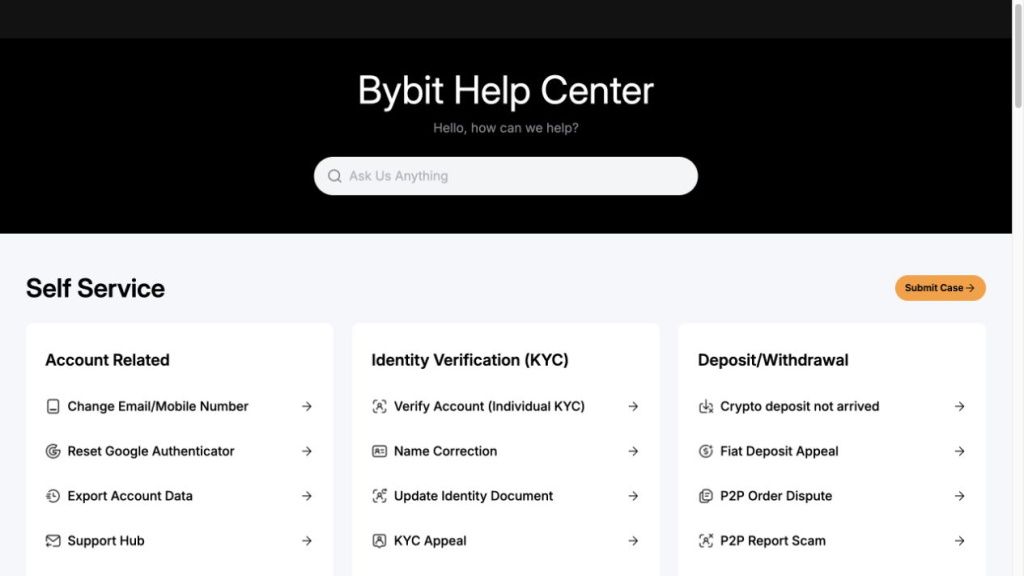
Если доступен виджет чата поддержки Bybit, открывайте его из официального сайта или приложения. Опишите вопрос и воспользуйтесь предложенным способом связаться с оператором. Наличие чата не гарантирует немедленного подключения сотрудника. Если требуется проверка операции или передача документов, создайте обращение и сохраните его номер.
Открывайте поддержку внутри проверенного сайта или приложения. Способы безопасного входа мы разбирали в статье об официальном сайте Bybit.
Как создать заявку в поддержку
Обращение через Submit Case ещё называют тикетом или кейсом. Это одна заявка с номером и историей переписки. Чтобы сотруднику не пришлось отдельно запрашивать основные сведения, заполните её последовательно:
- Укажите контактный email. В форме без входа почта обязательна, рядом находится Get Code для её подтверждения. Нужен ящик, который вы можете открыть. UID и телефон отмечены как необязательные поля. UID — числовой идентификатор пользователя; добавьте его, если знаете.
- Выберите категорию. Укажите, где возникла проблема: вход, депозит, вывод или другая доступная тема. Выбирайте по самой операции; причину сбоя вы можете пока не знать.
- Опишите событие по порядку. Что сделали, какой результат ожидали и что увидели на экране. Перепишите текст ошибки без сокращений.
- Добавьте данные операции. Укажите номер ордера, ID вывода или TXID, сумму, монету и сеть — в зависимости от проблемы. Добавьте дату, время и часовой пояс.
- Прикрепите подтверждения. Подойдут читаемые скриншоты статуса и операции. Проверьте, что файлы открываются и на них видны нужные поля.
- Отправьте форму и сохраните номер. Автоматическое письмо с Case Number означает, что обращение зарегистрировано. Ответ по существу придёт отдельно.
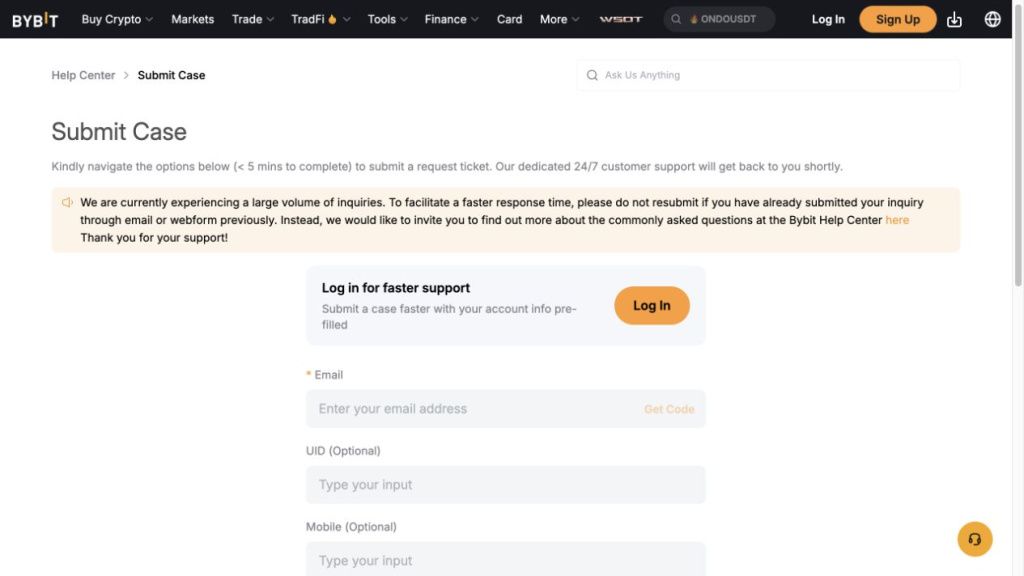
Если отправка завершилась ошибкой, сначала проверьте почту и список обращений. Заявка могла сохраниться, даже если страница не обновилась. Создавая её заново, легко получить два номера по одной проблеме. После входа часть сведений об аккаунте может подставляться в форму автоматически.
Какие сведения помогут проверить проблему
Соберите данные, относящиеся к событию. Полная история счёта за год мешает найти нужную запись. Для разных вопросов полезны разные подтверждения:
| Проблема | Что подготовить |
|---|---|
| Депозит не зачислен | Монета, сеть, сумма, адрес получателя, TXID, время отправки и статус на стороне отправителя |
| Вопрос по выводу | ID вывода, монета, сеть, сумма, адрес, статус в истории и TXID, если он уже появился |
| Не получается войти | Известный UID, контактная почта, устройство, версия приложения или браузер, текст ошибки и время её появления |
| Ошибка проверки личности | Этап проверки, сообщение об отказе и полученные инструкции. Документы прикладывайте по запросу через официальный канал |
| Вопрос по P2P-ордеру | Номер ордера, статус, подтверждение оплаты и переписка внутри сделки. Для спора используйте предусмотренную в ордере процедуру |
TXID относится к переводу в блокчейне, а ID вывода — к записи в сервисе. Сохраните оба, если они доступны. Если деньги ещё не отправлены в сеть, хеша может не быть: так и напишите. Подставлять адрес кошелька вместо TXID не нужно.
Перед обращением по USDT полезно проверить перевод по адресу и TXID. Если перевод завершён, но баланс не виден, сверьте выбранный счёт: мы отдельно объясняли, чем отличаются Funding и UTA в Bybit. Эти проверки помогут точнее описать ситуацию.
Пример сообщения в поддержку
Ниже — учебный образец обращения. Все значения в квадратных скобках замените своими; ненужные поля удалите.
Тема: депозит [монета] в сети [название сети] не отображается на счёте.
Здравствуйте. Мой UID: [UID аккаунта, если известен]. Для ответа доступна почта: [контактный email].
[Дата] в [время и часовой пояс] я отправил [сумма и монета] из [сервис или кошелёк] на адрес депозита [адрес]. Сеть отправки: [сеть]. TXID: [хеш транзакции].
У отправителя операция имеет статус [точное название статуса]. В истории депозитов Bybit сейчас указано [статус или «операция отсутствует»]. Ожидал зачисления на [название счёта].
Я уже проверил [что именно проверено]. Прилагаю [названия файлов и что они показывают]. Прошу проверить зачисление этой транзакции и сообщить, нужны ли дополнительные сведения.
Для ошибки входа замените данные перевода на описание устройства и экран ошибки. Для задержки вывода укажите его ID и текущий статус. Если после отправки что-то изменилось, допишите это в существующее обращение с новой отметкой времени.
Как приложить скриншоты и документы
На скриншоте должны читаться сумма, статус и идентификатор нужной операции. Не обрезайте сообщение об ошибке до одного красного значка. Если проблема возникает после нескольких действий, приложите последовательные экраны и подпишите, какой шаг показан на каждом.
Скройте сведения, которые не относятся к вопросу: чужие операции, данные других людей, посторонние вкладки. Пароль, seed-фраза, приватный ключ и одноразовые коды не должны попадать в обращение. UID и TXID помогают найти запись, однако публиковать их вместе с балансом и личными данными в открытом обсуждении тоже незачем.
Если поддержка запросила документ или запись экрана, сначала проверьте запрос в официальном обращении. Соблюдайте требования к файлу из формы. Не меняйте содержание подтверждающего документа. Если непонятно, какие поля допустимо скрыть, уточните это в той же переписке до отправки.
Как проверить статус в Support Hub и ответить по почте
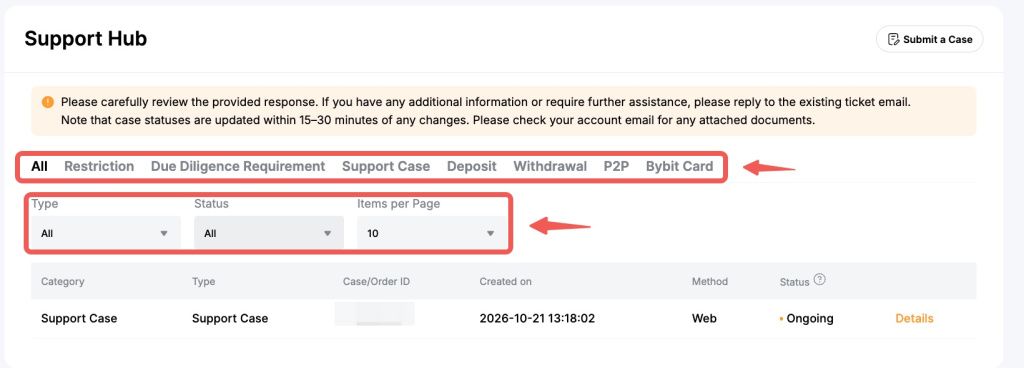
Support Hub доступен из Help Center и нижней части сайта. Там можно выбрать Deposit, Withdrawal, Support Case или All, затем отфильтровать записи по типу и статусу. На сайте нажмите Details у нужной заявки. В инструкции для приложения Bybit предлагает нажать статус Ongoing, чтобы открыть сведения о рассматриваемом обращении.
В деталях отображаются статус, ID, дата создания, переписка и ожидаемое следующее обновление. Последняя отметка помогает понять, когда вернуться к проверке. Она не означает, что к этому времени вопрос обязательно будет полностью решён.
Если письмо просит уточнение, сверьте Case Number с вашей заявкой. Проверьте полный адрес отправителя и убедитесь, что запрос относится к описанной вами ситуации. При сомнении самостоятельно откройте Support Hub из сайта, без перехода по кнопке в письме.
Отвечайте в той же цепочке: сохраните тему и номер обращения, по пунктам дайте запрошенные сведения, перечислите вложения. Например: «По Case [номер] направляю подтверждение операции. На первом файле видны сумма и время, на втором — статус перевода». Так сотруднику проще сопоставить ответ с исходной заявкой.
Что делать, если поддержка Bybit не отвечает
В инструкции Bybit по отправке обращения, обновлённой 23 октября 2026 года, указан срок ответа 3–7 рабочих дней. Речь об ответе на заявку; проверка документов или самой операции может потребовать дальнейшей переписки. Ориентируйтесь также на уведомления в вашем Case.
Если ответа нет, найдите автоматическое письмо с номером: оно могло оказаться в спаме. Сверьте контактный email и посмотрите последние сообщения в Support Hub. Иногда поддержка уже задала вопрос и ожидает файл или уточнение.
Когда указанный период прошёл, напишите в существующее обращение: добавьте Case Number, дату первого запроса и кратко сообщите, что вопрос остаётся открытым. Если появился новый статус или документ, приложите его. По инструкции Bybit повторные заявки по одной проблеме могут замедлить ответ.
До выяснения причины задержки не повторяйте денежную операцию только ради проверки. У второго перевода появится свой статус, а причина первого сбоя останется неизвестной.
Как обратиться, если нет доступа к аккаунту
Определите, что именно недоступно: пароль, почта, телефон или приложение с кодами 2FA. Запишите, на каком шаге вход останавливается, и сохраните текст ошибки. В Help Center есть самостоятельные процедуры сброса пароля, восстановления Google Authenticator и смены почты или телефона. Выбирайте ту, которая соответствует вашей ситуации.
Если требуется помощь сотрудника, форма Submit Case доступна без входа. Укажите почту, к которой сохранился доступ, и известный UID. При отсутствии UID оставьте необязательное поле пустым. В описании перечислите, какими способами подтверждения можете пользоваться и что уже попробовали.
Далее следуйте официальной процедуре восстановления. Для подтверждения владельца могут потребоваться дополнительные сведения. Не отправляйте документы «посреднику», обещающему восстановить вход быстрее. Код из письма или приложения вводите только в проверенной форме сервиса, не сообщайте его человеку в переписке.
Если доступ пропал после подозрительного сообщения, укажите это в начале заявки. Добавьте время, выполненные действия и неизвестные операции, если они есть. С безопасного устройства защитите доступную почту. Если вход в Bybit сохранился, проверьте настройки безопасности и используйте доступные способы ограничения постороннего доступа.
Как отличить поддержку от мошенников
Логотип, имя сотрудника и знание вашей проблемы не доказывают подлинность контакта. Мошенники могут увидеть жалобу в открытом чате и обратиться сразу после неё. Прервите общение, если вам предлагают:
- Сообщить пароль, код 2FA, seed-фразу или приватный ключ.
- Установить программу удалённого доступа и показать экран с аккаунтом.
- Перевести активы на «безопасный» или «проверочный» адрес.
- Заплатить за ускорение ответа или разблокировку через личный кошелёк сотрудника.
- Продолжить передачу документов в личной переписке вместо официального обращения.
Ссылку, email или контакт проверяйте через Bybit Authenticity Check. Открывайте инструмент самостоятельно с официального сайта. Даже знакомое название отправителя не отменяет проверку того, что именно он просит сделать.
Частые вопросы
Есть ли смысл искать телефон поддержки?
Для описанных здесь вопросов используйте каналы внутри сайта и приложения. Номер из объявления или сторонней статьи сначала нужно проверить. Не звоните «менеджеру», который в ответ на публичную жалобу прислал личный контакт и предложил вернуть средства.
Что писать, если проблема уже решилась?
Сообщите об этом в существующем Case: укажите, что изменилось и когда. Например, депозит появился в истории или удалось восстановить вход. Если сотрудник просил дополнительные данные, уточните, что исходный вопрос уже снят.
Нужно ли переводить текст ошибки на английский?
Сохраните исходную формулировку и скриншот. Названия сетей, статусы и идентификаторы переносите точно. Собственное описание можно написать отдельно: что нажали и какой результат получили. Если ответ сотрудника непонятен, попросите пояснение перед выполнением действий.
Что сохранить после обращения
Сохраните номер Case и подтверждения операции до завершения проверки. Если вы только знакомитесь с биржей, перейти к регистрации можно через партнёрскую страницу Bybit. Саму поддержку открывайте через официальный интерфейс.